Selasa, 26 Januari 2010

Membuat Kursor sendiri

Apakah kursornya berubah? Saya yakin pasti kursor anda berubah menjadi gambar pedang kecil. Anda dapat membuat sendiri bentuk kursor sesuai keinginan anda. Barikut langkah-langkah cara membuat kursor (custom kursor) untuk animasi flash dengan action script (Macromedia Flash 8).

  1. Buka aplikasi Macromedia Flash

  2. Buat sebuah objek sebagai kursor mouse, misalnya seperti ini
    mose pedangKemudian ubah menjadi Symbol Movie Vlip: Klik kanan > Convert to Symbol... > beri nama > centang radio button Movie Clip > OK

  3. convert to symbol Movie Clip
  4. Klik Movie Clip yang baru saja anda buat > buka panel Properties (CTRL+F3) > beri instance name 'pedang' tanpa tanda kutip.

  5. Buka panel Actions (F9) > Masukkan action script berikut:

    onClipEvent (enterFrame) {
    Mouse.hide();
    setProperty("_root.pedang", _x, _root._xmouse);
    setProperty("_root.pedang", _y, _root._ymouse);
    }

    instance name - action script
    Perhatikan action script yang berwarna hijau, _root.pedang. pedang merupakan instance name objek mouse yang barusan anda buat. Jika instance namenya "garpu" tanpa tanda kutip, maka bukan lagi _root.pedang melainkan _root.garpu. Sudah tahu maksudnya?

  6. Simpan hasil kerja anda (CTRL+S)

  7. Tekan tombol CTRL+ENTER untuk melihat hasilnya

FLASH untuk pemula

Flash adalah suatu sotware yang digunakan untuk membuat sebuah animasi. Dengan flash kita dapat membuat tampilan website atau komputer kita menjadi hidup. Tidak mudah untuk mempelajari flash, selain diperlukan imajinasi juga diperlukan pemahaman mengenai SCRIPT. Bisa saja kita membuat sebuah animasi tanpa menggunakan script tapi file yang dihasilkan menjadi besar, hal itu mempengaruhi loading atau pemuatan data di workstation atau client.

Selain flash kita juga bisa membuat sebuah animasi dengan Compuserver file, biasanya file ini berakhiran GIF, Untuk pengguna windows, microsoft menggunakan mesin animasi tersendri yang disebut Active X. Selain itu ada juga bahasa pemrogaman yang khusus untuk membuat sebuah animasi misalnya JAVA APPLET. bahkan jika anda mahir dalam sebuah pemrogaman seperti C, Pascal, Visual basic dan masih banyak lainnya, dapat membuat sebuah animasi.

Pada tutorial kali ini SSC menginginkan Anda sebagai pengguna Situs ini, agar mengetahui teknik membuat flash animation dengan cara yang sederhana dan mudah. Untuk itu saya membuat tutorial ini untuk Anda.

Ok mari kita mulai tutorial ini, tapi sebelumnya Anda harus menyiapkan bahan-bahan untuk tutorial ini. Apa saja bahan-bahan nya, simak yang baik jangan sampai terlewatkan satu bahanpun.

  1. Software Utama untuk membuat animasi flash yaitu Sothink SWF Quicker yang bisa Anda download secara gratis di http://www.sothink.com, Klik Link yang ada di Pilar Kanan untuk men downloadnya.

  2. Software untuk edit gambar atau photo seperti Adobe photoshop CS, kalau tidak ada pakai Program Paint yang ada di windows juga bisa.

  3. Flash player 7.0 yang bisa didownload di http://www.macromedia.com, Klik Link yang ada di Pilar Kanan untuk men downloadnya.

  4. Microsoft Internet Explorer 6.0, FireFox 1,5 atau Opera 8.0 untuk melihat hasil publish dari file *.swf di Browser.

  5. Alat tulis antara lain kertas dan pulpen.

  6. Kopi satu gelas kalau anda suka kopi, kalau nggak suka, susu juga boleh, atau teh manis bagaimana.?,. Pokoknya terserah Anda sajalah hehehe

Bagaimana., sudah siap bahannya.? Kalau belum tunda aja tutorial ini untuk besok, kalau sudah mari kita lanjutkan. Oo ada yang tanya, kenapa pakai sothink swf quicker, kenapa nggak pakai macromedia flash mx atau program-program yang disebutkan diatas seperti bahasa C atau visual basic gitu ?. Wew.., Tutorial untuk program itu belum diizinkan oleh SPC untuk dipublikasikan jadi yah nrimo aja deh, kan baru belajar nanti kalau sudah mahir mungkin SPC akan menurunkan tutorial mengenai program-program tersebut.

Setelah anda download program dari sothink, sekarang Anda membutuhkan program untuk mengekstrak file hasil download tersebut dengan WINZIP atau WINRAR, tempatkan hasil exstrak file tersebut pada sebuah direktory lain setelah itu instalasi program sothink pada komputer Anda, caranya gampang tinggal klik dua kali file SETUP.EXE hasil download dan klik YES aja terus kalau nggak mau pusing pada proses instalasi. Tapi perlu Anda perhatikan dan camkan baik-baik bahwa software tersebut cuma gratis untuk ujicoba saja selama 30 hari, setelah 30 hari pakai software itu tidak bisa dipakai lagi, kalau Anda menginginkan dipakai terus Anda harus membeli licence software nya.

Sudah di install.., Ok sekarang anda klik dua kali icon sothink swf quicker yang ada didesktop setelah itu akan ditampilkan licence software dan peringatan masa uji coba software tersebut klik aja tombol CONTINUE bila masa uji coba software yang Anda Install masih Aktif (30 hari). Setelah masuk ke program maka akan ditampilkan pilihan untuk membuat animasi dari template antara lain : Blank Document, Album, Banner, Navigation button dan Presentasi. Dengan menggunakan template Anda tidak perlu pusing-pusing untuk membuat animasi yang ada, tapi bila Anda orang yang kreatif dan menginginkan animasi tersebut adalah hasil buatan Anda sendiri maka Anda pilih saja Blank Document.

Setelah Anda pilih Blank Document pada menu template maka akan ditampilkan program utamanya seperti gambar dibawah ini.


Tampilan Program Sothink swf quicker


FS COMMAND DALAM SWISH MAX

FSCommand dalam SwishMax

FSCommand dalam Swishmax dapat berfungsi dalam tombol ataupun timeline, cara mengaktifkan FSCommand dalam timeline adalah sebagai berikut:
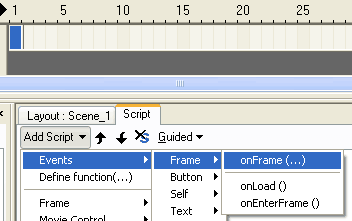
  1. Pilih pada frame berapa Anda akan mengaktifkan FSCommand, pada gambar ini saya memilih frame 1
    FSCommand onFrame
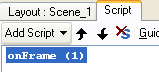
    setelah di klik hasilnya seperti gambar di bawah
    FSCommand onFrame
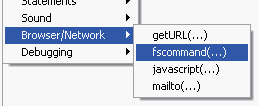
  2. Masukkan perintah FSCommand dari menu yang tersedia [Add Script -> Browser/Network -> fscommand(...)]
    FSCommand dalam timeline di SwishMax
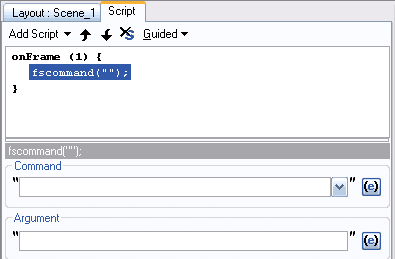
    setelah di klik hasilnya seperti gambar di bawah
    FSCommand insert
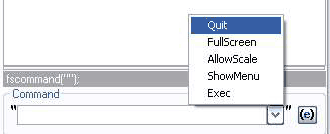
  3. Ada beberapapilihan FSCommand yang bisa dipilih dari menu pop up yang tersedia. Masing2 dengan fungsinya sendiri2.
    FSCommand onFrame dalam SwishMax
    Quit = Untuk menutup aplikasi flash
    FullScreen = Untuk mengaktifkan atau menonaktifkan fullscreen pada aplikasi flash
    AllowScale = Untuk mengijinkan perubahan ukuran movie pada aplikasi flash
    ShowMenu = Untuk menampilkan atau menyembunyikan menu pada aplikasi flash
    Exec = Untuk membuka (execute) aplikasi lain
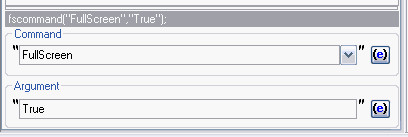
  4. Kali ini kita ambil contoh perintah FulScreen
    FSCommand FullScreen dalam SwishMax
    Tuliskan “True” atau “1″ (angka satu) tanpa tanda petik pada field Argumen. Angka 1 (satu) mewakili true dan angka 0 (nol) mewakili false.
  5. Setelah selesai, simpan file kerja Anda dan coba jalankan dengan menekan “Ctrl+T” atau melalui menu File -> Test -> In Player.
    Aplikasi flash Anda kini berjalan dalam tampilan full screen.

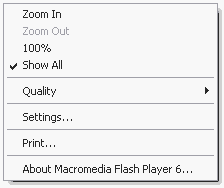
Kemudian cobalah klik kanan pada flash tersebut, maka akan tertampil menu pop up bawaan dari Flash Player. Tampilannya kira2 seperti ini, tergantung versi flash player Anda
FSCommand dalam SwishMax
Nah di sinilah fungsi FSCommand ShowMenu. Jika Anda menambahkan satu perintah lagi melalui Add Script -> Browser/Network -> fscommand(…) dan memilih Show Menu pada pilihan FSCommand
FSCommand onFrame dalam SwishMax
dan memasang “False” pada Argumen, maka pop up menu tersebut akan berubah menjadi seperti ini
FSCommand dalam SwishMax
Scriptnya akan tertulis seperti ini
FSComand dalam SwishMax
Argumen “False” pada ShowMenu berarti tidak mengijinkan tampilan menu pada flash movie. Tidak hanya menu pop up pada klik kanan, jika aplikasi flash Anda tidak tertampil dalam Full Screen, menubar di ataspun ikut disembunyikan.
FSCommand dalam SwishMax
OK. Sekarang cobalah menggunakan perintah FSCommand AllowScale dan perhatikan apa perbedaannya ketika Argumen di-set ke True dan False.

Sementara segini dulu, kalo ada pertanyaan, silakan kirim melalui comment atau chat melalui Y!Messenger dengan ID awalsadja

Selamat mencoba…

FLASH FSCOMMAND

Kali ini kita akan mempelajari cara menggunakan fscommand. Ada 6 jenisnya tapi kita hanya akan mempelajari 5 jenis saja.

1. fscommand fullscreen
Kegunaan : membuat flash movie/swf yang dimainkan menjadi fullscreen jika nilainya true. Bagi anda yang menginginkan flash movie/swf tampil fullscreen anda bisa menggunakan fscommand ini. Penulisannya :

fscommand("fullscreen", "true");

2. fscommand allowscale
Kegunaan : Ukuran konten di dalam swf tidak akan berubah walaupun ukuran window swf diperbesar jika nilainya false. Penulisannya :

fscommand("allowscale", "false");

3. fscommand showmenu
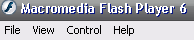
Kegunaan : menghilangkan menu File, View, Control, Help dan jika swf diklik kanan maka hanya muncul settings dan about jika nilainya true. Kelemahannya, di swf akan sedikit muncul ruang kosong di bagian atas dan bawah / konten akan terlihat sedikit mengecil. Penulisannya :

fscommand("showmenu", "false");

4. fscommand trapallkeys
Kegunaan : membuat pengguna tidak bisa menggunakan keyboard di swf yang dimainkan jika nilainya true. Keyboard hanya bisa digunakan dengan actionscript key (contohnya : if (Key.isDown(Key.BACKSPACE)) {} ). Penulisannya :

fscommand("trapallkeys", "true");

5. fscommand quit
Kegunaan : menutup swf yang dimainkan. Tidak ada nilainya. Penulisannya :

fscommand("quit", "");

Kelimanya dapat digunakan secara bersama-sama. Lihatlah nilai (true/false) masing-masing sesuai keterangan di atas. Jika nilainya berupa kebalikannya (misalnya true diubah menjadi false) maka kegunaannya adalah kebalikan dari kegunaan yang ditulis di atas. Untuk mengetesnya apakah berjalan atau tidak, anda harus memainkan swf-nya langsung (klik 2 kali swf yang akan dimainkan di Windows Explorer). Anda tidak dapat mengetesnya melalui Test Movie